راهنمای کامل استفاده از Sora2: ثبتنام، نصب، نمونهها، آموزش
Sora سرانجام برای عموم فعال شد! در این مقاله بهطور کامل توضیح میدهیم که چگونه Sora را استفاده، ثبتنام و ویدئو تولید کنید. با دقیقترین راهنما، کاربران کاملاً تازهکار هم میتوانند از پایه با قدرتمندترین هوش مصنوعی دنیا ویدئو بسازند. این محتوا ویژه تازهواردان به عرصه رسانههای چندگانه است.
یک: Sora چیست؟
در 16 فوریه 2024، OpenAI بهطور رسمی مدل مبتکرانه متنی به ویدئوی خود به نام Sora را در وبسایتش معرفی کرد.
Sora با فناوری پیشرفتهاش میتواند بر اساس توضیحات متنی کوتاه، ویدئوهای باکیفیت تا 60 ثانیه تولید کند. این پیشرفت انقلابی، تولید ویدئو را بینظیر و کارآمد کرده است.
در مقایسه با مدلهای قبلی متنی به ویدئو (مثل Pika، Runway، Stable Diffusion Video)، Sora دو مزیت عمده دارد:
اول: قابلیت تولید ویدئو تا یک دقیقه (پیشرفت قابل توجهی نسبت به مدلهای قبلی که معمولاً ویدئوهای 3-5 ثانیهای تولید میکردند - ده برابر افزایش زمان!).
دوم: حفظ کیفیت عالی بهویژه در پیوستگی زمانی و تغییرات صحنه، بهطوری که اشیاء ویژگیهایشان را کاملاً حفظ میکنند.
Sora درک عمیقی از زبان دارد، نیازهای کاربر را دقیق تشخیص داده و شخصیتهای زنده و پرشور میسازد. نکته جالبتر: Sora میتواند چندین نمای مختلف را در یک ویدئو ارائه دهد و همزمان ثبات شخصیتها و سبک بصری را حفظ کند.
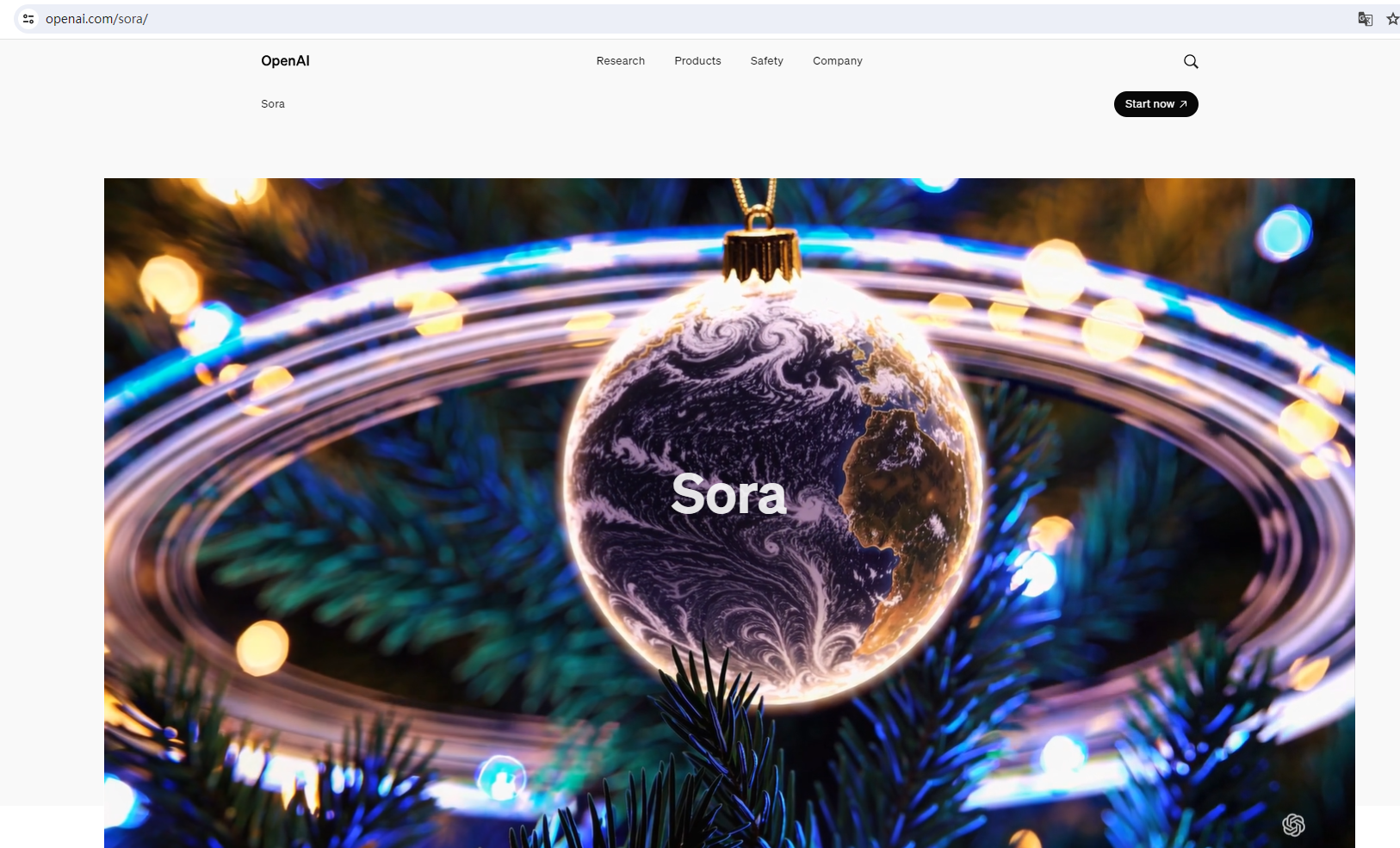
انتظار برای نسخه رسمی Sora بعد از 10 ماه به پایان رسید! OpenAI نحوه پرداخت را مشخص کرده است: اشتراک جداگانه برای Sora وجود ندارد و فقط برای دارندگان اشتراکهای پولی ChatGPT در دسترس است.
کاربران Plus (هزینه ماهانه 20 دلار ≈ 145 یوان) 50 تولید ماهانه دریافت میکنند، درحالیکه کاربران Pro (هزینه ماهانه 200 دلار) از تولیدهای "کند" نامحدود و 500 تولید اولویتدار بهرهمند میشوند.
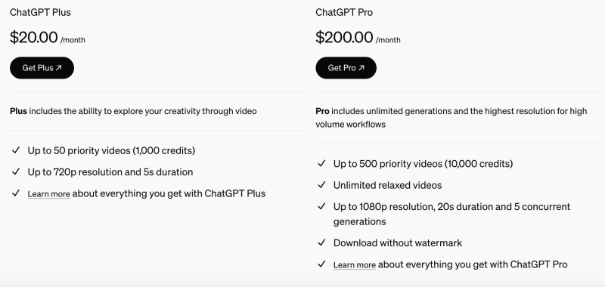
پس فقط با داشتن حساب ChatGPT و ارتقا به Plus یا Pro میتوانید این ابزار جادویی را تجربه کنید.
دو: نمونههای ویدئوی ساختهشده توسط Sora
قبل از شروع، چند گیف جهت نمایش قدرت Sora:
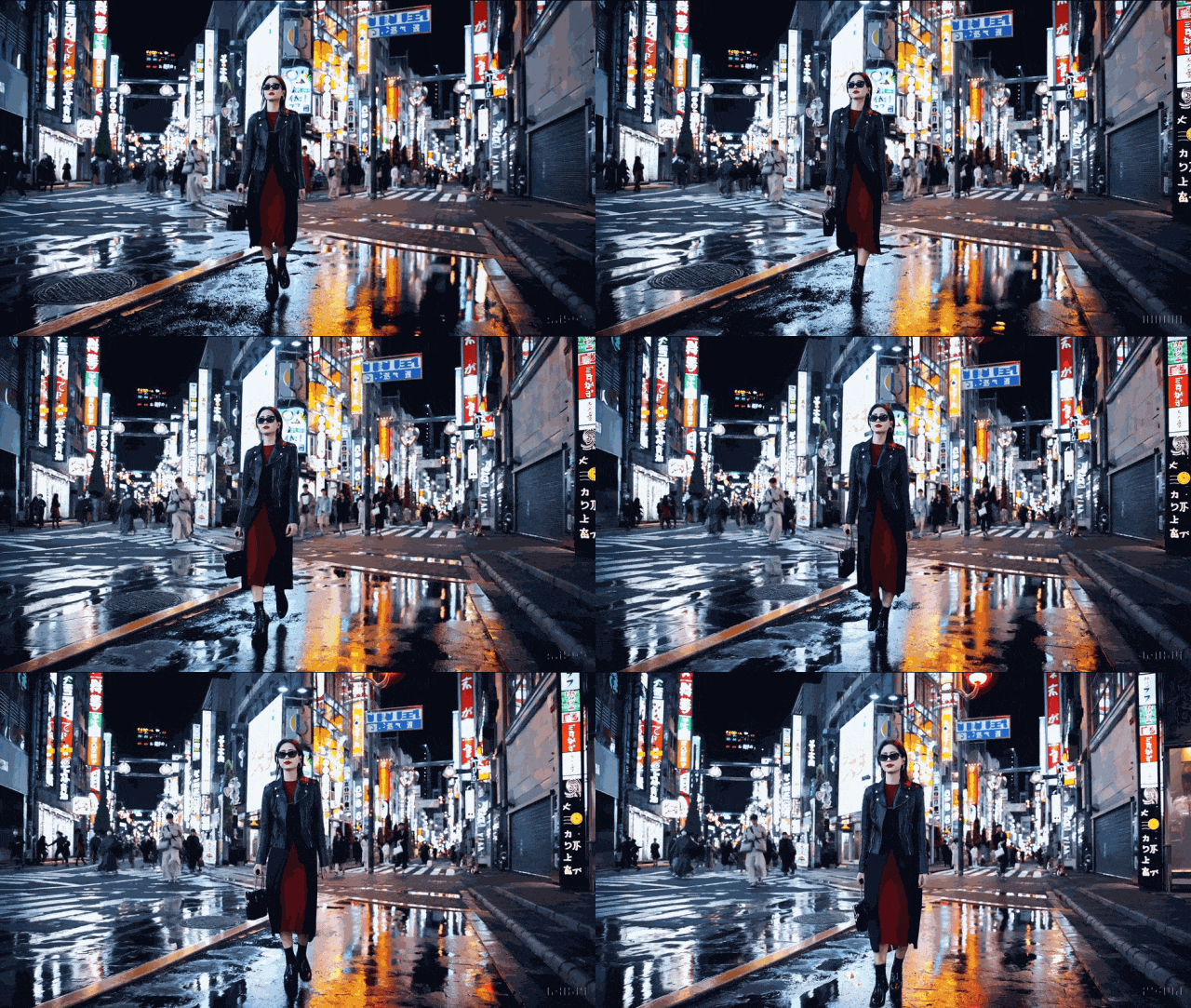
پرمت: یک زن شیک در خیابانهای توکیو قدم میزند، خیابان مملو از نورهای نئون گرم و تابلوهای شهری پویا. او کت چرم مشکی، دامن قرمز بلند و چکمه مشکی پوشیده و کیف مشکی در دست دارد. عینک آفتابی و رژلب قرمز زده و با اطمینان راه میرود. خیابان خیس است و بازتاب دارد، نورهای رنگی روی زمین خیس بهصورت آیینهای منعکس میشوند.

پرمت: چند ماموت پشمالوی غولپیکر در برف قدم برمیدارند، موهای بلندشان در باد تکان میخورد. پسزمینه با درختان پوشیدهاز برف و کوههای برفی باشکوه منظرهای تماشایی ساخته است.
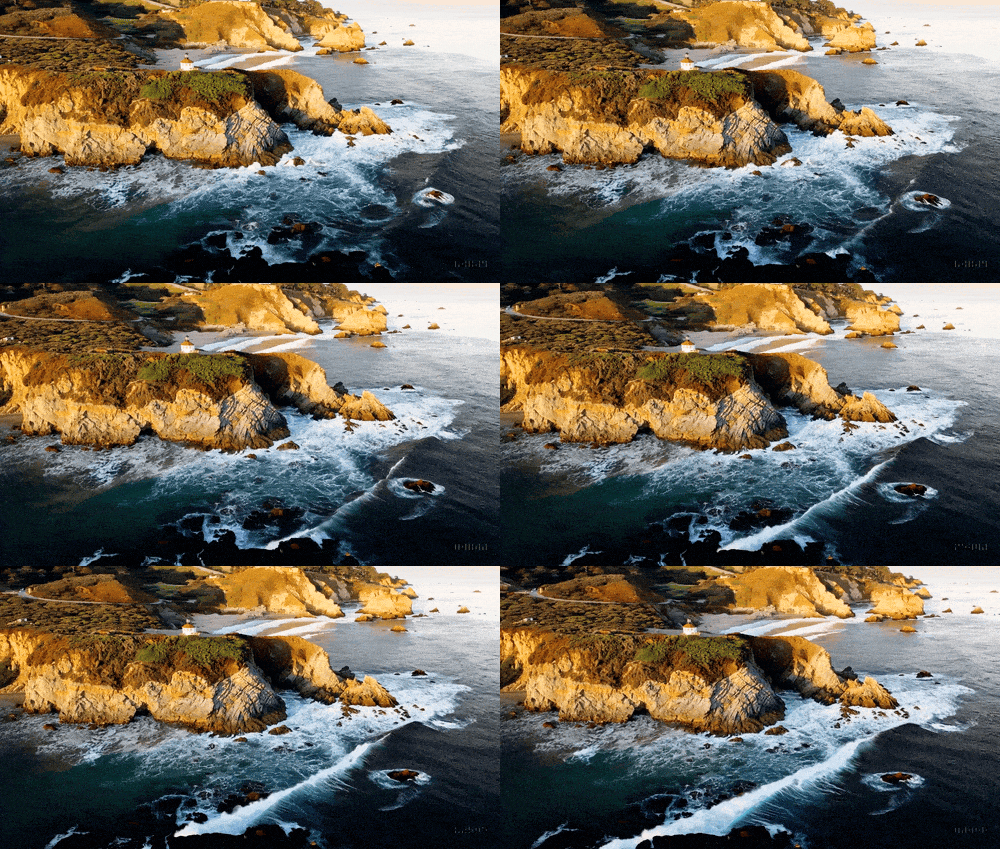
پرمت: نمایی از پهپاد از برخورد شدید امواج با صخرههای شیبدار ساحل Big Sur Garay Point. آب آبی کفهای سفید تشکیل داده و طلوع خورشید ساحل سنگی را روشن کرده است.
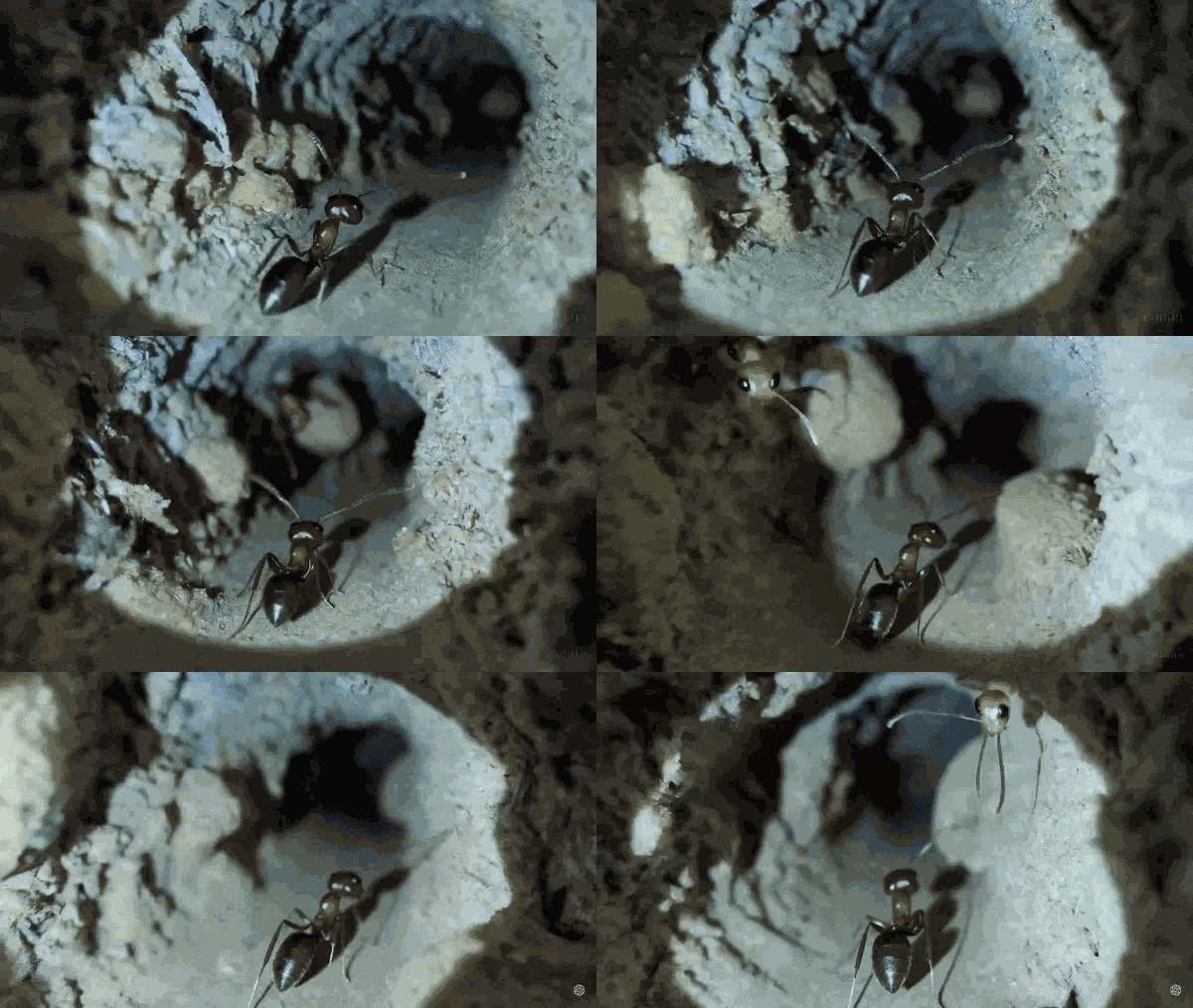
پرمت: یک صحنه با نمای دنبالکننده از مورچه در هنگام حرکت داخل لانه.
سه: آمادگیهای قبل از استفاده از Sora
1. آمادگی برای دسترسی به وبسایتهای خارجی
ازآنجاییکه مخاطب این راهنما کاملاً تازهکار است، قدم اول: Sora محصول شرکت OpenAI است که فعلاً در دسترس کاربران در سرزمین اصلی چین نیست. برای استفاده باید ابزار دسترسی به وبسایتهای خارجی را تهیه کنید.
2. ثبتنام حساب OpenAI
استفاده از ChatGPT3.5 بدون حساب ممکن است
طبق خطمشی جدید، کاربران نیازی به حساب ChatGPT ندارند و فقط با مراجعه به وبسایت میتوانند از آن استفاده کنند، اما برای استفاده از Sora، حتماً نیاز به حساب دارید.
روش ثبتنام ChatGPT
ثبتنام ChatGPT درحالحاضر بسیار آسان است. فقط نیاز به ایمیل دارید. وبسایت ثبتنام (نیاز به ابزار دسترسی): ChatGPT. ایمیلهای QQ یا چینی ممکن است پشتیبانی نشوند. اگر ایمیل معتبر ندارید، ایمیل outlook.com یا hotmail.com ایجاد کنید.
اگر واقعاً نمیخواهید ایمیل بسازید یا خودتان حساببازکنید، میتوانید برای دریافت حساب آماده با نویسنده مشورت کنید.
3. خرید عضویت ChatGPT
پس از ساخت حساب، قدم بعدی خرید اشتراک ChatGPT Plus یا Pro است. این معمولاً مهمترین قدم است.
قیمتگذاری رسمی به شرح زیر است: ماهانه 20 دلار برای Plus، و ماهانه 200 دلار برای Pro. کاربران Plus در ماه 50 بار تولید ویدئو دارند، درحالیکه کاربران Pro تولید نامحدود با اولویت کمتر بهاضافه 500 تولید اولویتدار دارند.
ازآنجاکه OpenAI گزینههای شارژ جداگانه ارائه نمیدهد، کاربران با نیاز زیاد فقط میتوانند از نسخه Pro (ماهانه 200 دلار) استفاده کنند.
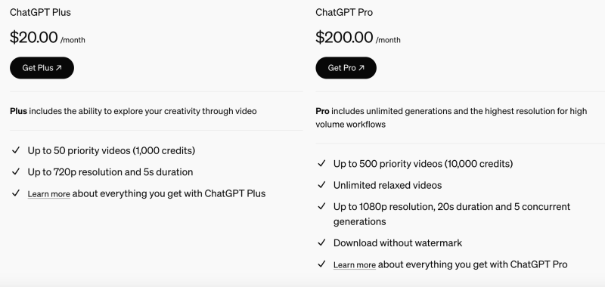
پس بر اساس نیاز واقعیتان اشتراک موردنظر را انتخاب کنید.
اکنون نحوه خرید اشتراک را توضیح میدهیم. به دلیل محدودیتهای شبکه و درگاههای پرداخت، استفاده از کارتها و روشهای پرداخت داخلی دشوار است. معمولاً از سرویس کارت اعتباری مجازی WildCard که شارژ توسط Alipay را پشتیبانی میکند استفاده میکنم.
چهار: آموزش پایه تولید ویدئو با Sora
1. دسترسی به وبسایت رسمی Sora
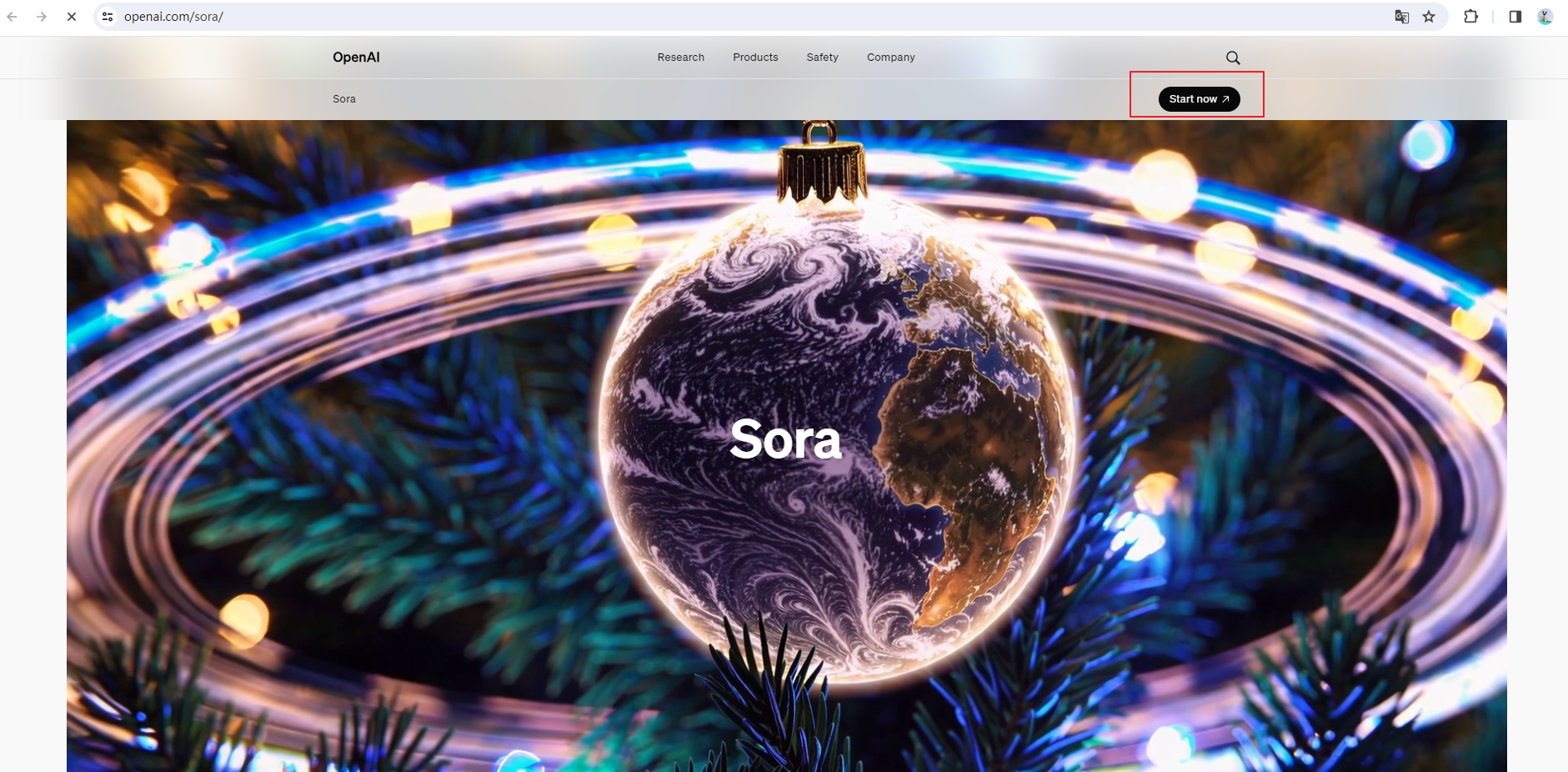
وبسایت رسمی https://openai.com/sora را باز کنید. "Start now" را در گوشه بالا سمت راست کلیک کنید یا مستقیماً به https://sora.com بروید.
2. ورود به Sora
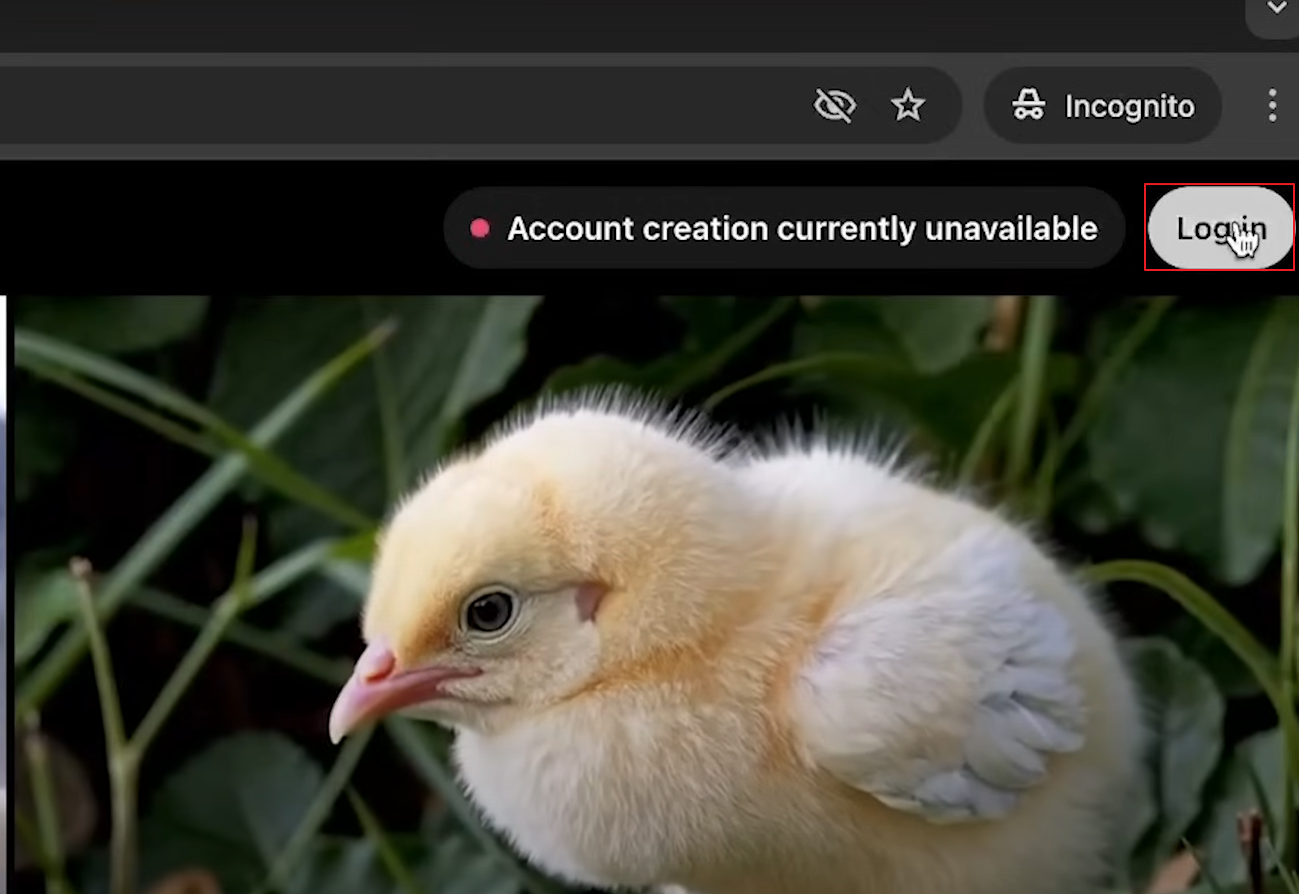
سپس "Login" در گوشه بالا سمت راست کلیک کنید تا وارد شوید. از حساب و رمز عبور ثبتنامشده در مرحله قبل استفاده کنید.
نکته: اگر پیام "Account creation currently unavailable" (ایجاد حساب در حال حاضر غیرفعال است) را مشاهده کردید، نشانه شلوغی سرور است.
پیشنهادات:
میتوانید این روشها را امتحان کنید:
صبر کنید: بهترین روش منتظر ماندن است. تیم Sora ممکن است درحال حل مشکل ترافیک باشد.
دوباره امتحان کنید: بهصورت دورهای وبسایت را چک کنید تا ببینید محدودیت برداشته شده است یا خیر.
تماس با پشتیبانی Sora: اگر نیاز فوری دارید، با تیم پشتیبانی تماس بگیرید.
3. معرفی رابط کاربری Sora
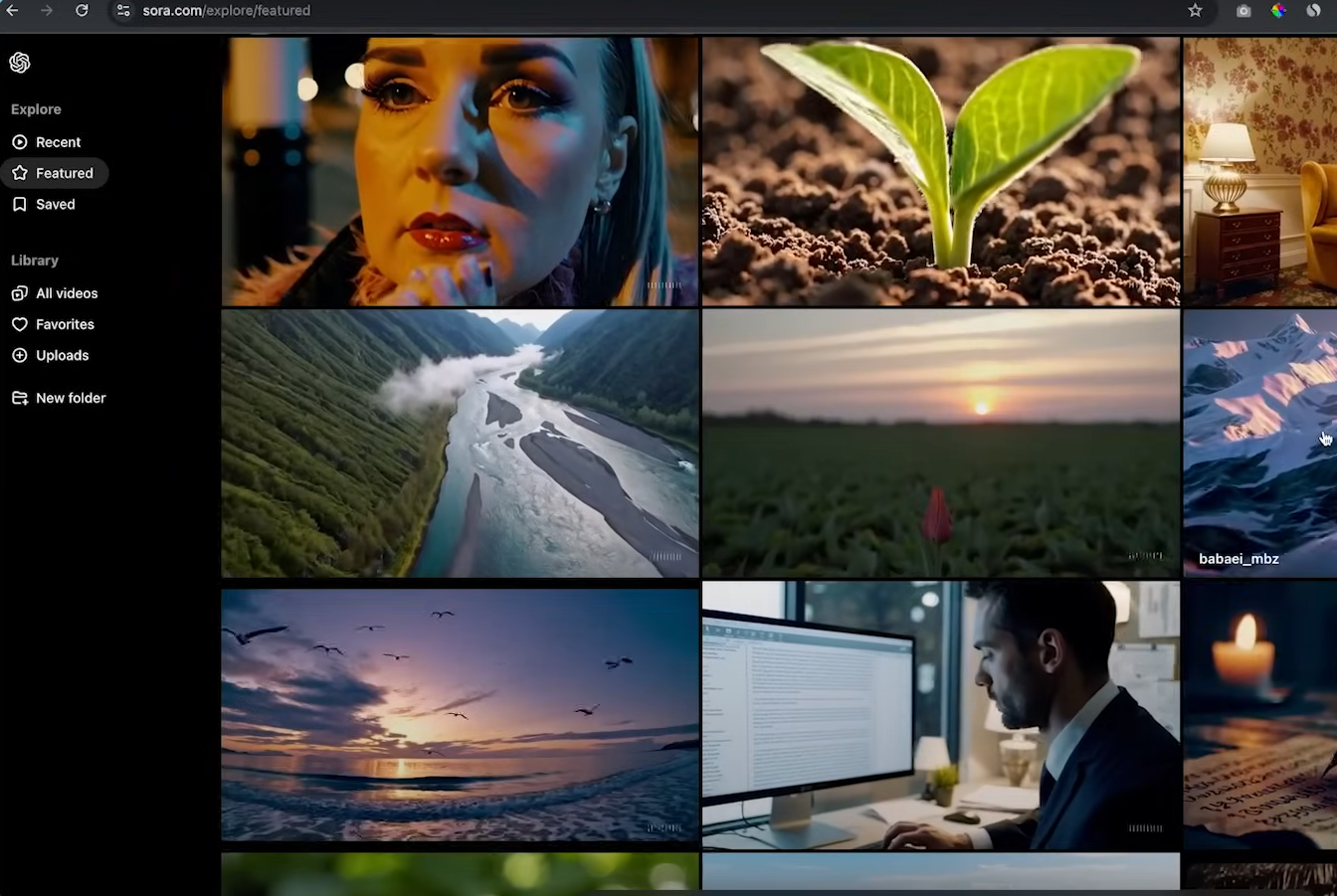
3.1 صفحه "Features"
پس از ورود، بهطور پیشفرض صفحه "Features" نمایش داده میشود، که ویدئوهای برگزیده سازندگان است و به الهامپذیری کمک میکند.
3.2 صفحه "Recent"
ویدئوهای اخیر سازندگان
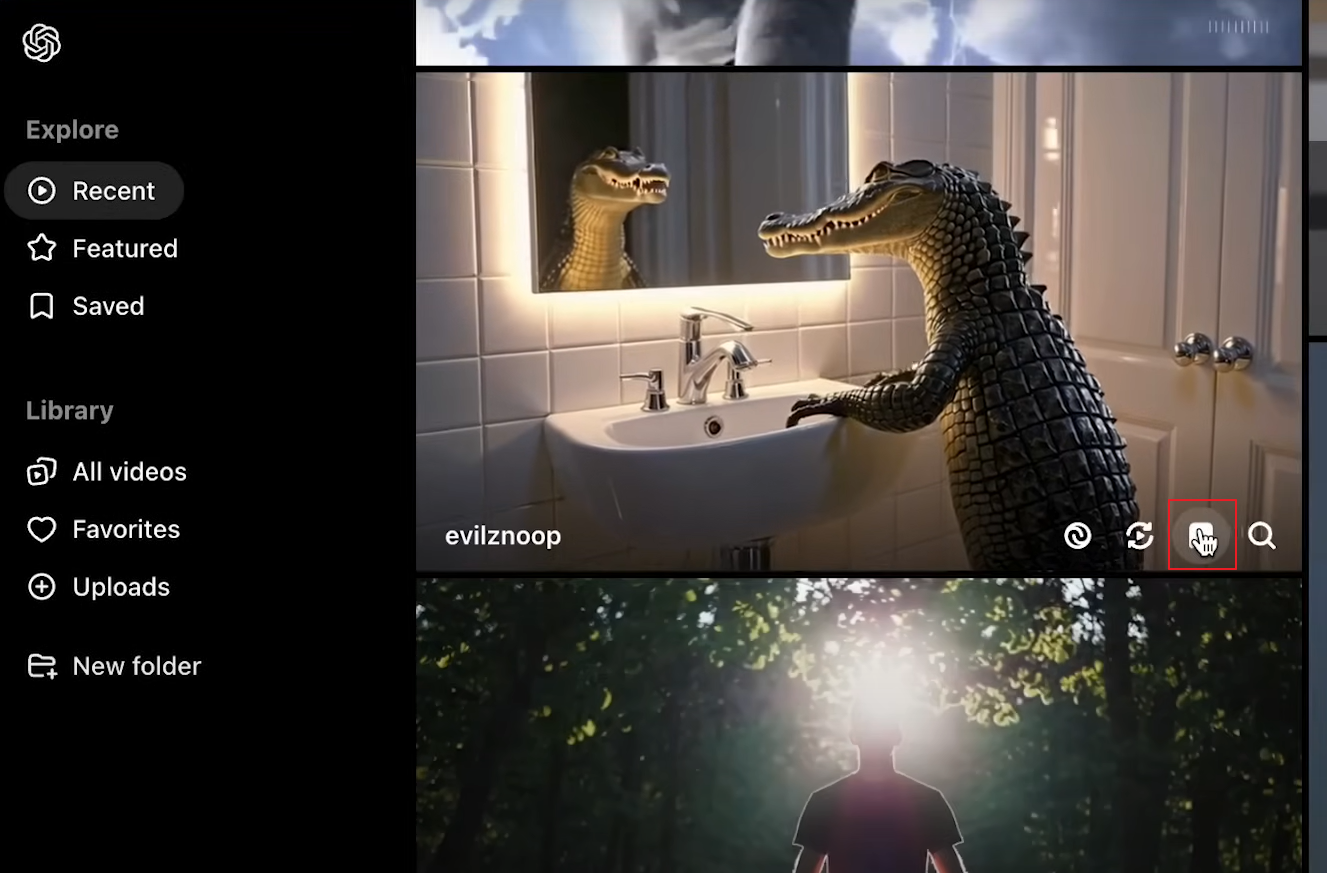
3.3 صفحه "Saved"
برای ذخیره ویدئو روی آن کلیک کنید، سپس روی آیکون ذخیره بزنید. سپس میتوانید ویدئو را در کتابخانه شخصی ذخیره کنید.
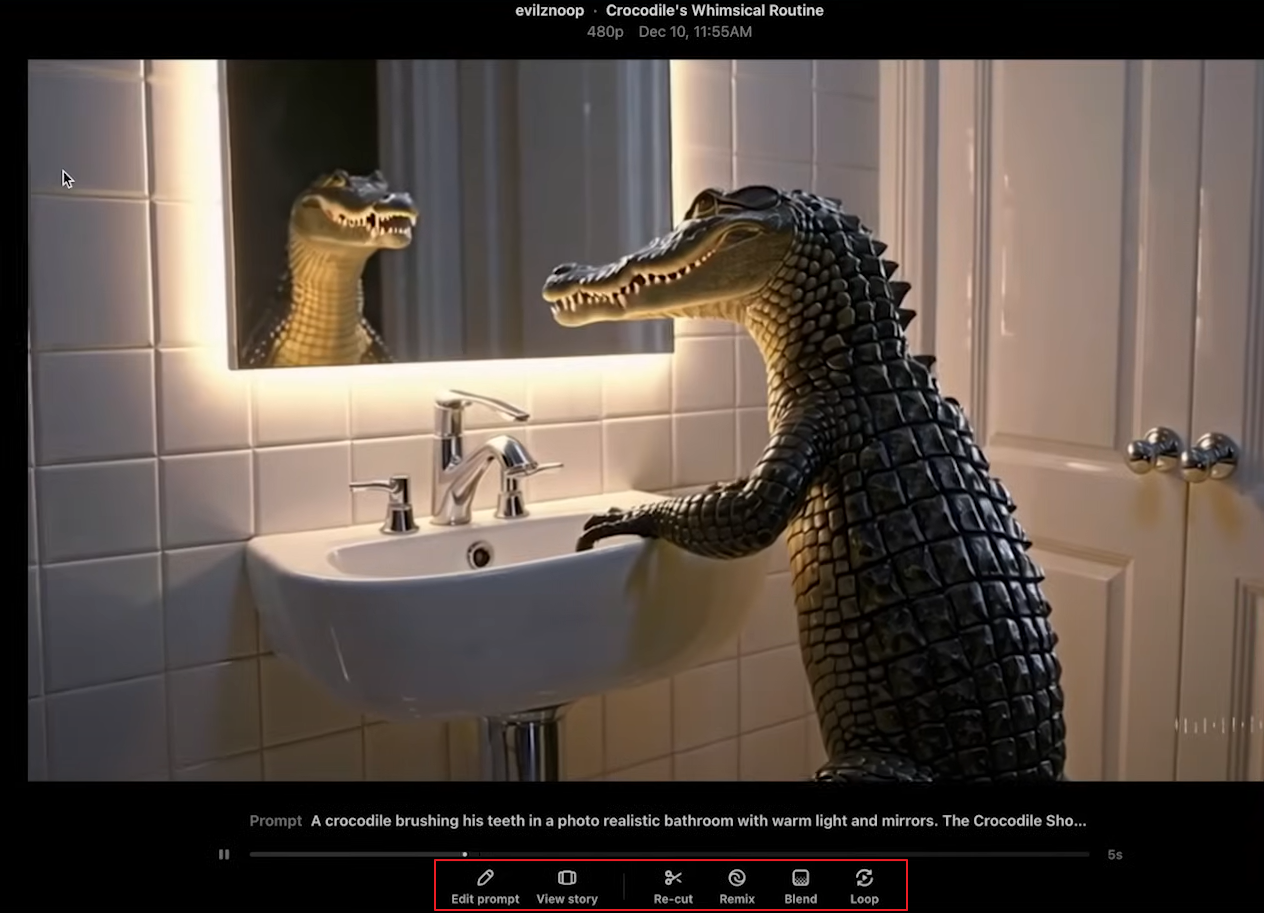
سپس میتوانید این ویدئو را ویرایش کنید: "Remix"، "Blend" و "Loop" سه قابلیت منحصربهفرد Sora هستند که بعداً توضیح داده خواهند شد:
Edit prompt: ویرایش پرمت
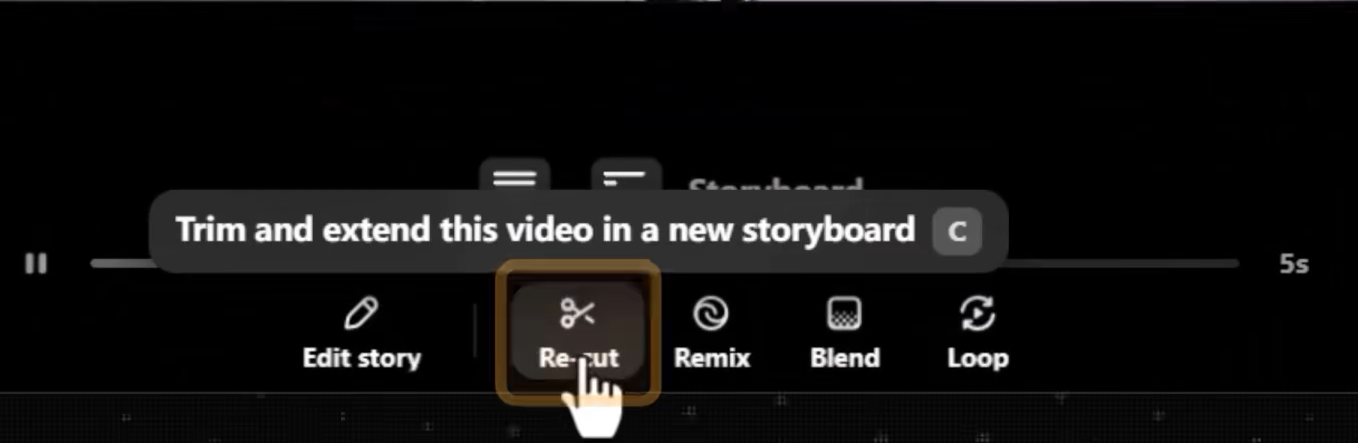
Re-cut: کات یا گسترش ویدئو. قابلیت گسترش کاربردی است و به Sora اجازه میدهد ویدئوهای کوتاه را بهطور مستقل گسترش دهد.
Remix: تولید مجدد بر اساس ویدئوی اصلی با ثبات موضوع اصلی، اما با امکان تعیین میزان تنظیمات مختلف.
Blend: ترکیب، مثلاً "ماموت + دویدن" را میتوان به "ربات بهجای ماموت" تبدیل کرد.
Loop: حلقه بینهایت، برای ساخت ویدئوهای خاصی که نیاز به تکرار مداوم دارند.
4. رابط تولید ویدئو
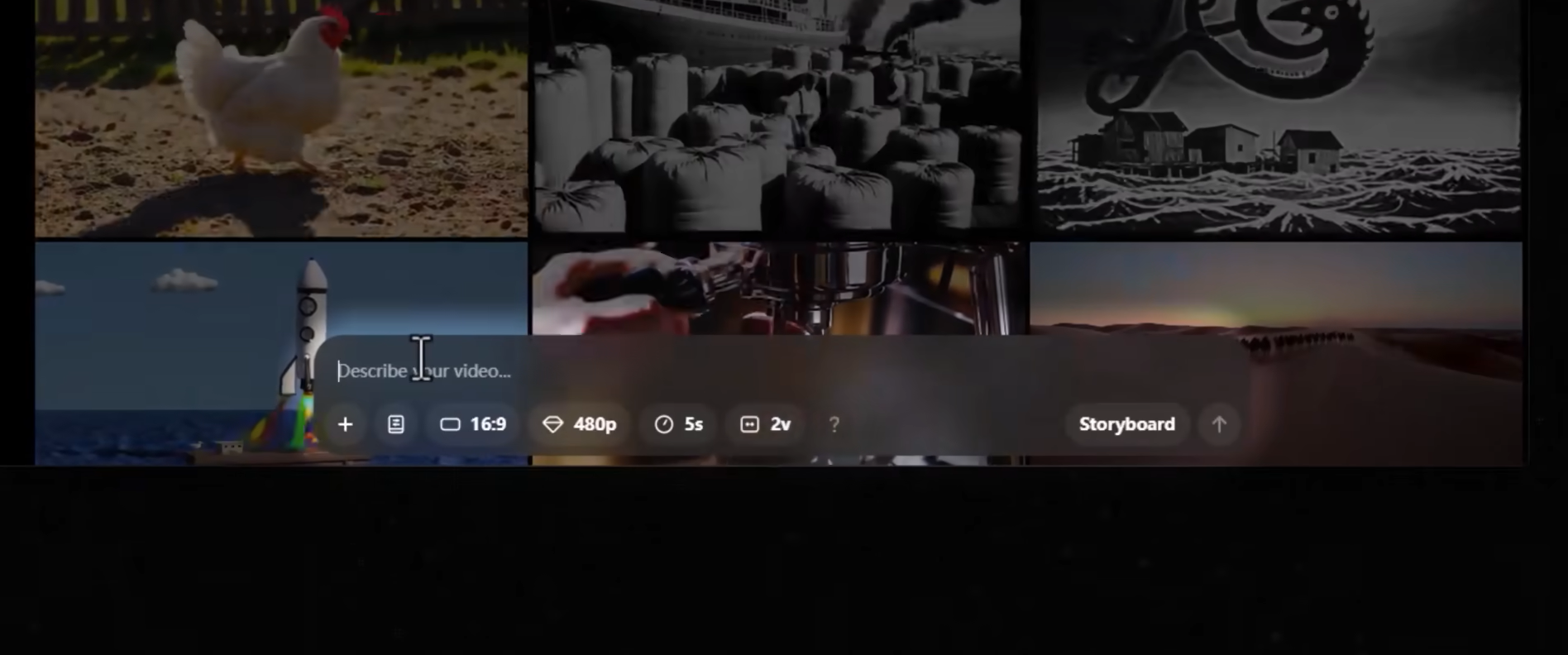
4.1 تولید ویدئو از متن، تصویر، یا ویدئوی دیگر
یک کادر ورودی در پایین برای واردکردن پرمت وجود دارد. همچنین با کلیک روی "+" میتوانید تصویر یا ویدئو آپلود کنید تا Sora بر اساس آنها ویدئو ایجاد کند.
4.2 استایلهای ازپیشتنظیمشده (Presets)
با کلیک روی دکمه قرمزرنگ در تصویر زیر، میتوانید استایلهای آماده مانند فیلم سیاهوسفید، انیمیشن، کاغذبری یا دنیای بادکنکهای فانتزی را برای خروجی سریعتر انتخاب کنید.
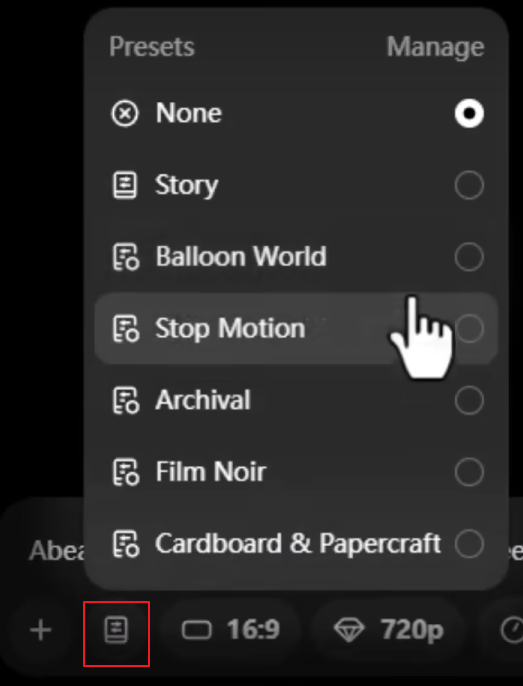
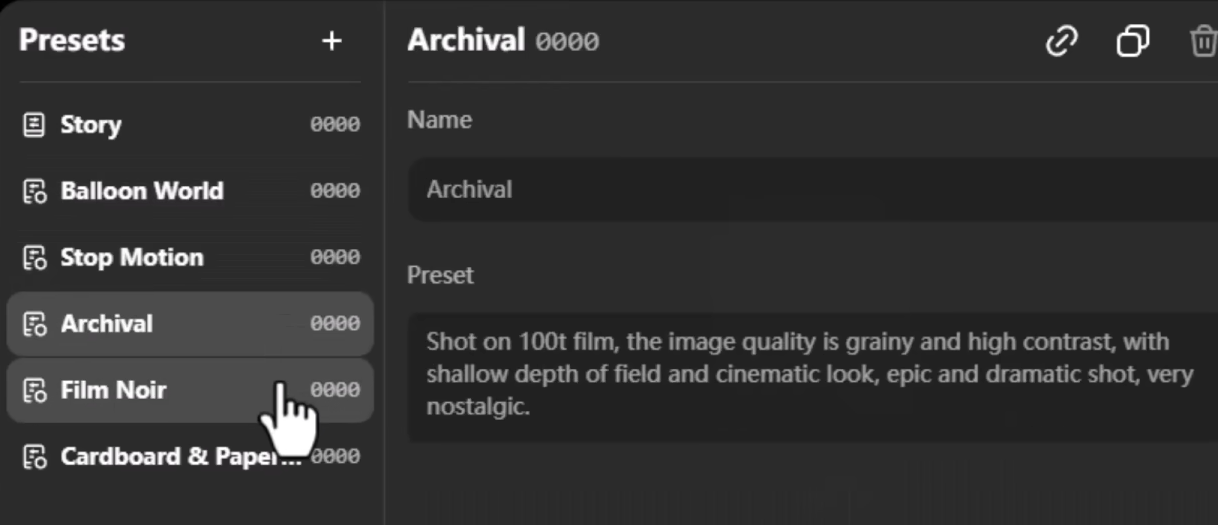
این استایلها درواقع Prompt های مهندسیشده هستند. اگر روی "Manage" در بالای لیست کلیک کنید، Prompt مرتبط با هر استایل را مشاهده میکنید و میتوانید آنها را بهعنوان استایلهای شخصیسازیشده ذخیره کنید.
4.3 نسبت تصویر، رزولوشن و مدتزمان
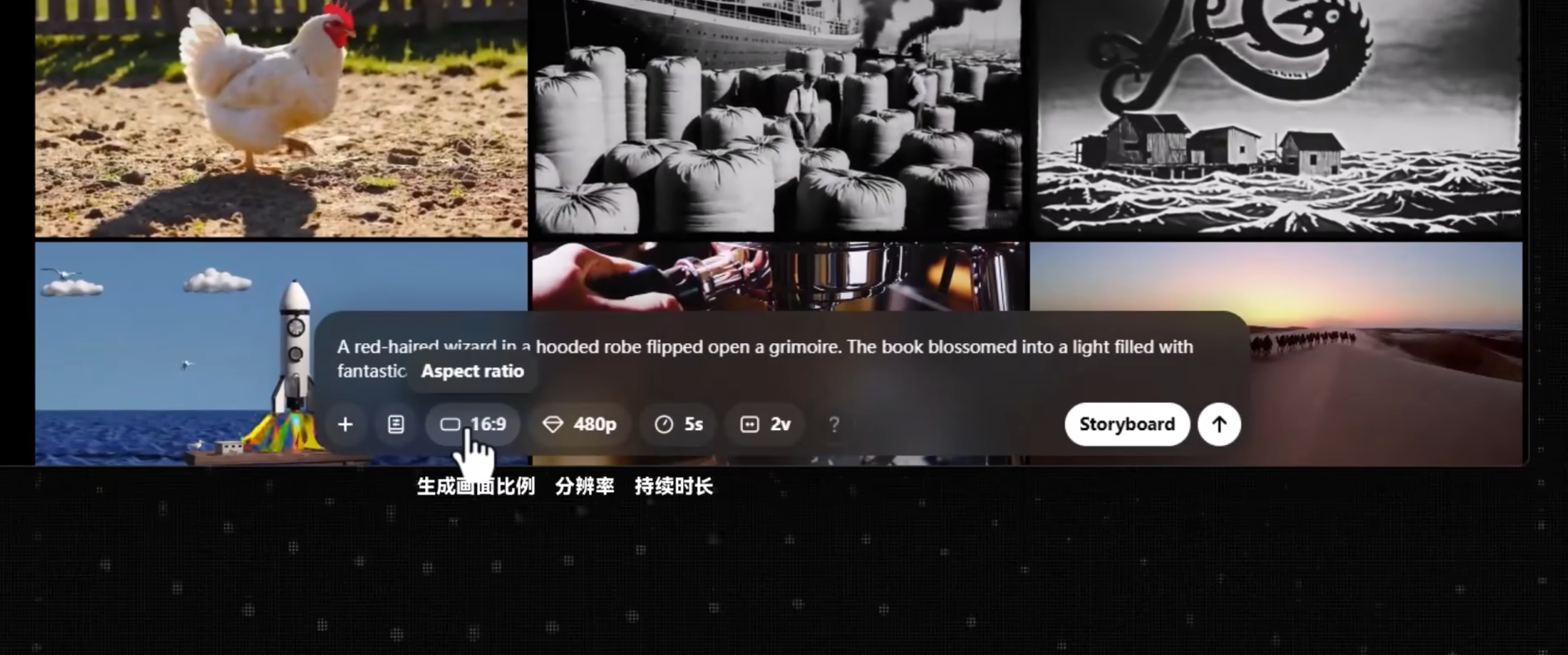
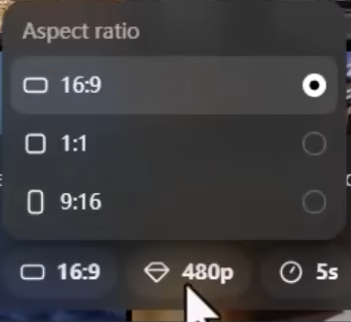
با کلیک روی نسبت تصویر، میتوانید نسبت ابعاد خروجی را انتخاب کنید: فعلاً 16:9، 1:1، 9:16.
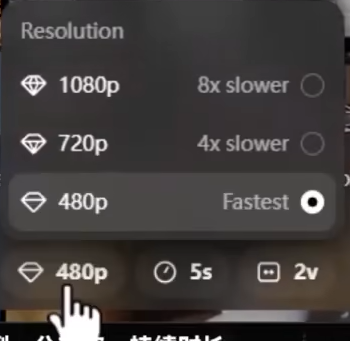
با کلیک روی رزولوشن، کیفیت ویدئو تنظیم میشود: 1080p، 720p، 480p. رزولوشن بالاتر، سرعت تولید پایینتر دارد.
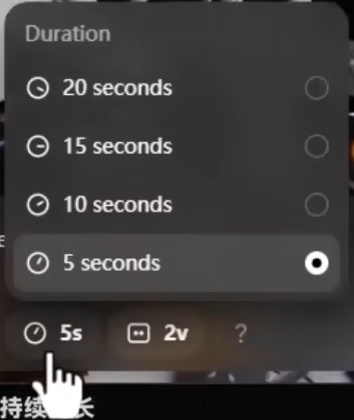
با کلیک روی مدتزمان، طول ویدئو انتخاب میشود: 20، 15، 10، 5 ثانیه.
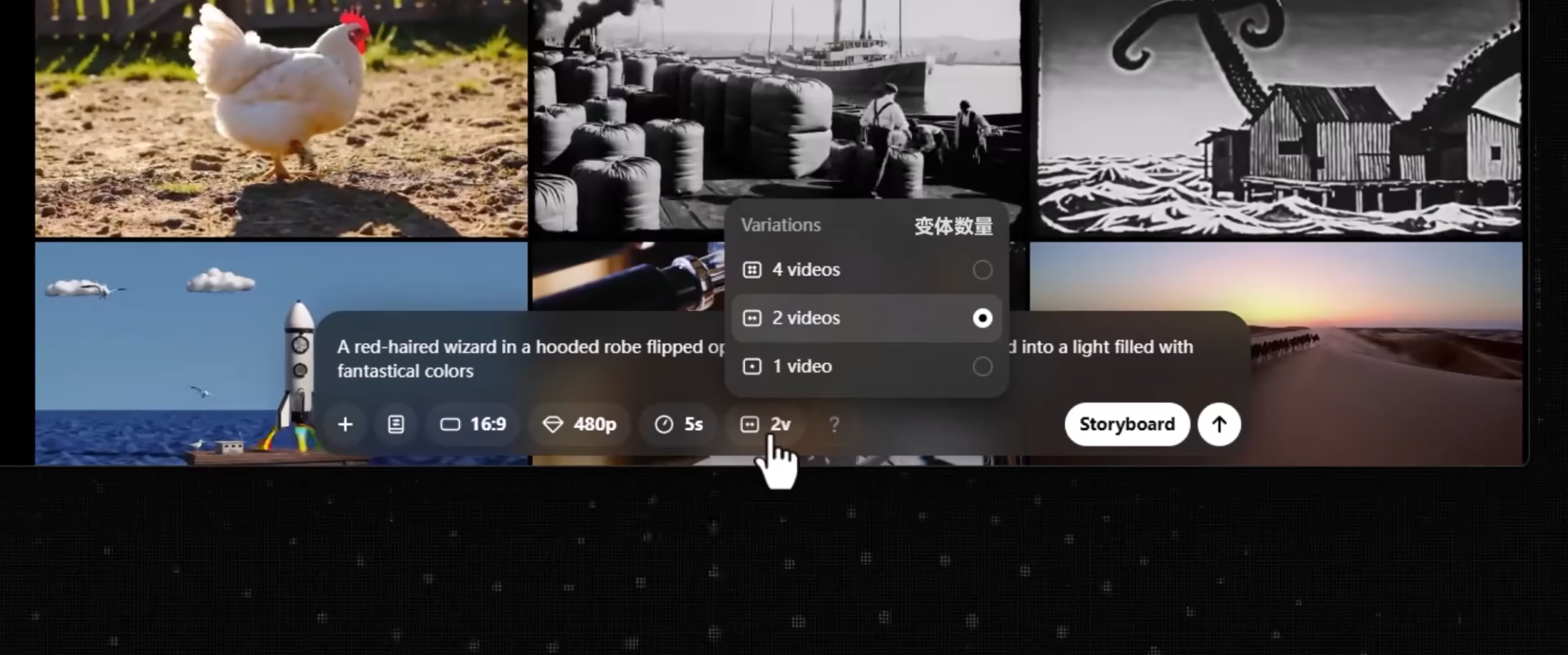
4.4 تعداد واریانتها (Variants)
با کلیک روی دکمه زیر، تعداد واریانتها کنترل میشود. هرچه واریانتها بیشتر باشند، انتخابهای بیشتری خواهید داشت.
4.5 مصرف اعتبار (Credits)
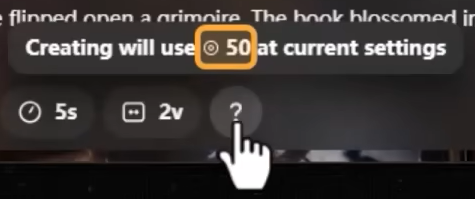
مانند برنامههای تولید تصویر مثل Midjourney، تولید ویدئو با تنظیمات رزولوشن بالاتر، مدتزمان طولانیتر یا تعداد واریانت بیشتر، اعتبار بیشتری مصرف میکند. با کلیک روی "?"، میزان مصرف نمایش داده میشود.
4.6 ارسال ویدئو
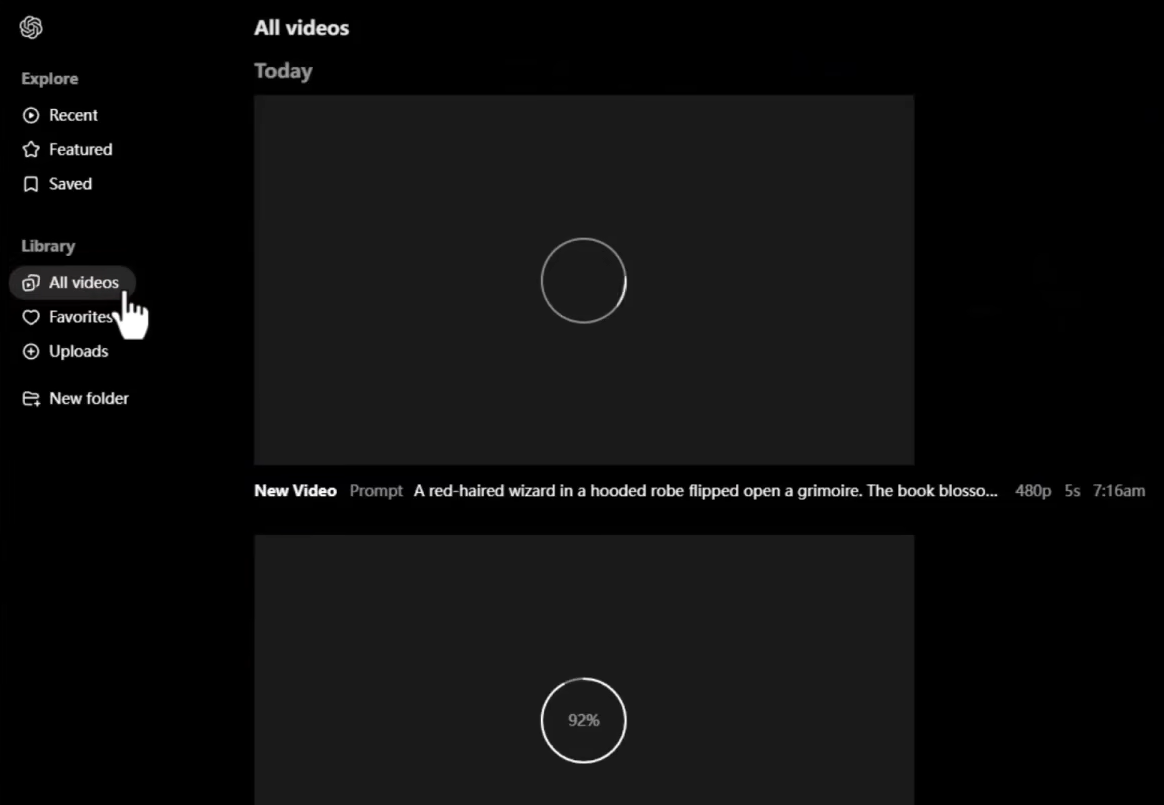
پس از انتخاب، روی آیکون "↑" کلیک کنید تا درخواست تولید ارسال شود. ویدئو به صف اضافه میشود. با کلیک روی "All videos"، وضعیت ویدئوهای در حال تولید را مشاهده کنید. پس از آمادهشدن، میتوانید پیشنمایش ویدئو را ببینید یا ویرایش کنید.
5. Re-cut (ویرایش مجدد)
در Sora یک ویدئو (خودتان ساختهاید یا ذخیره کردهاید) را باز کنید. سپس از گزینه Re-cut در پایین صفحه استفاده کنید.
5.1 گسترش ویدئو
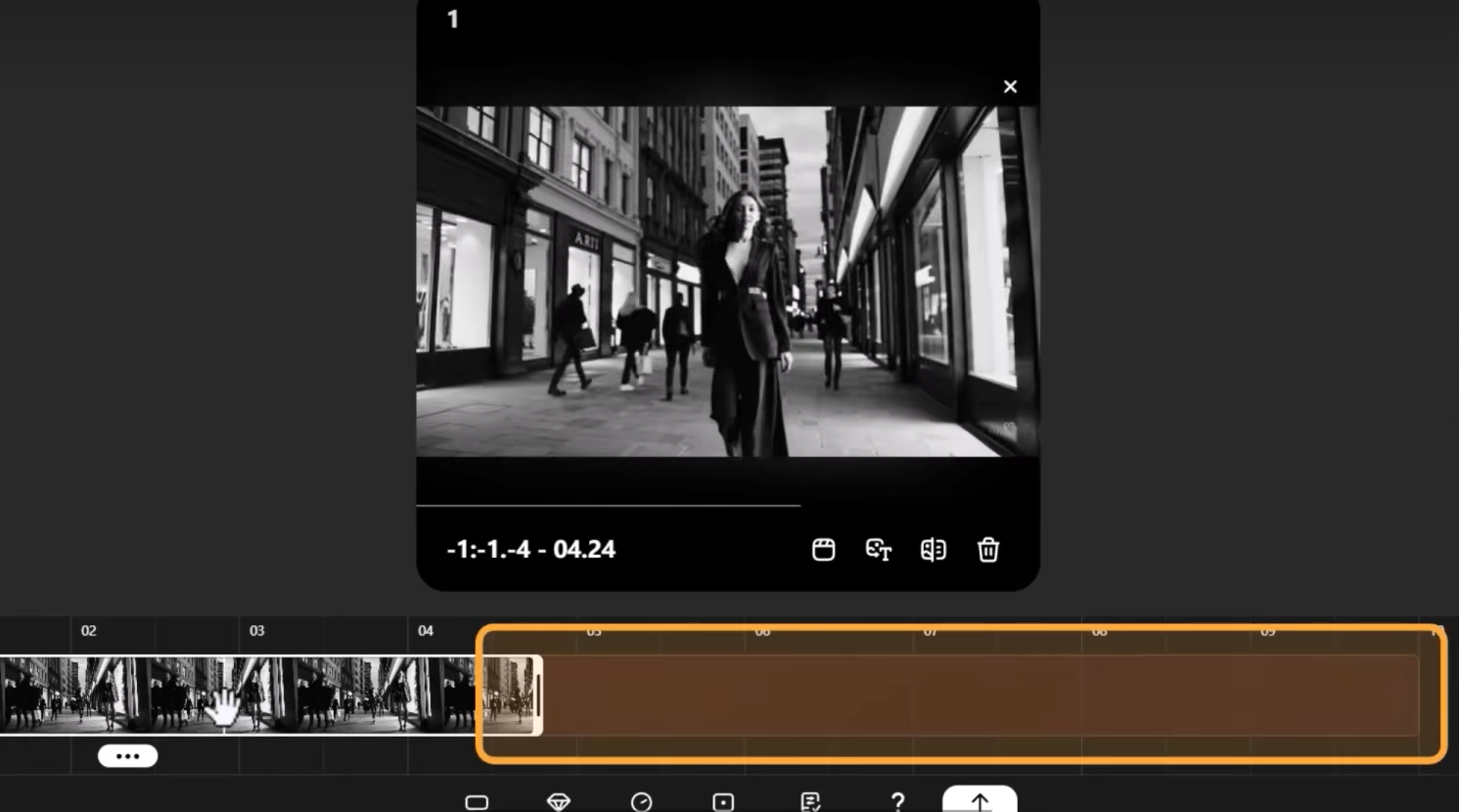
Re-cut برای افزایش طول ویدئو کاربرد دارد، مثلاً تبدیل یک ویدئوی 5 ثانیهای به 10 ثانیه. پس از کلیک روی تولید، Sora بخشهای خالی را بر اساس محتوای قبلی ویدئو تکمیل میکند.
5.2 تقسیم ویدئو
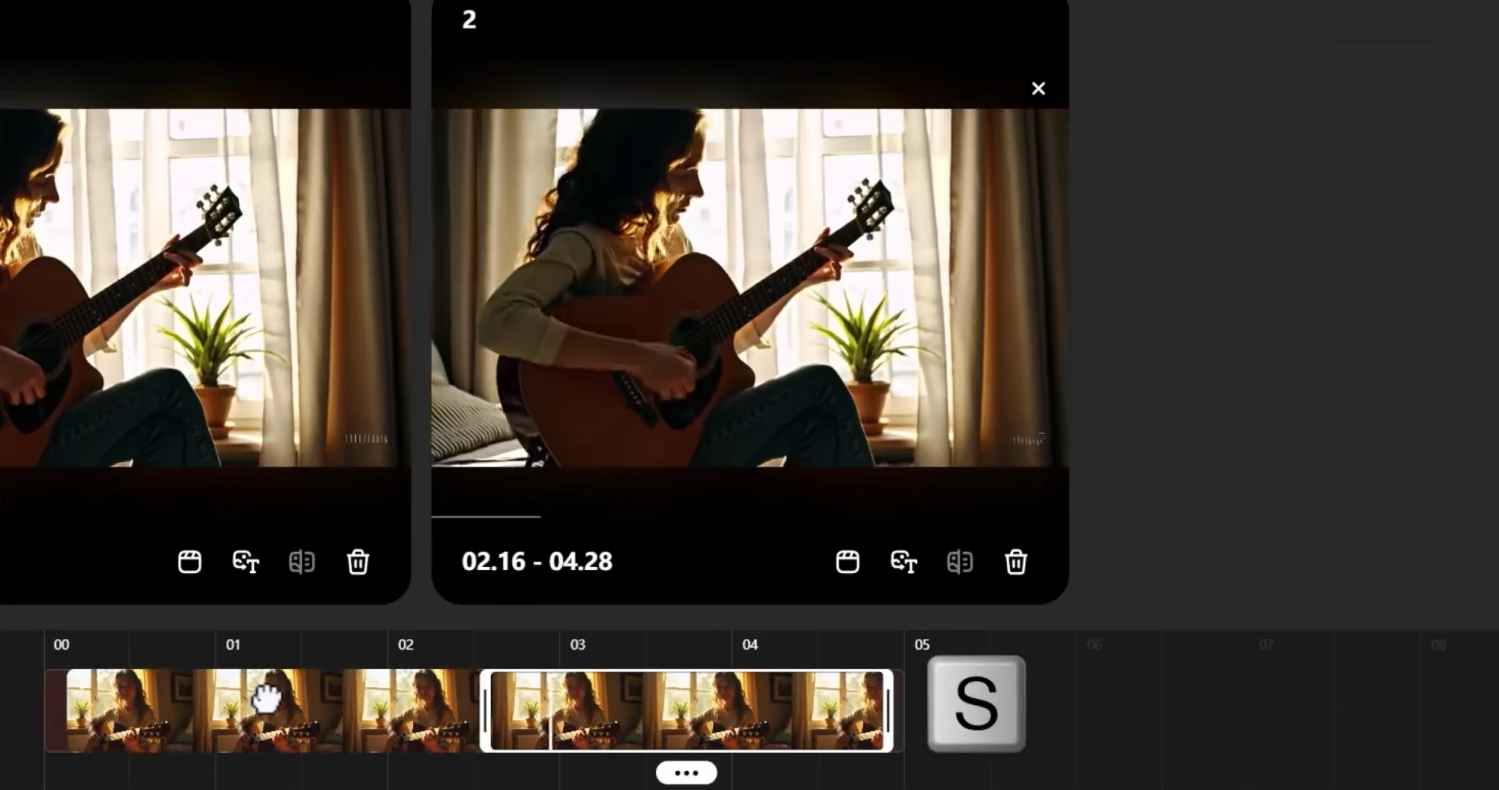
در Re-cut، ویدئو را انتخاب کنید و کلید "S" را فشار دهید تا به دو بخش تقسیم شود. سپس میتوانید بخشها را در محور زمان بکشید تا مجدداً تولید شوند.
6. Remix (ویرایش مبتنی بر دستور متنی)
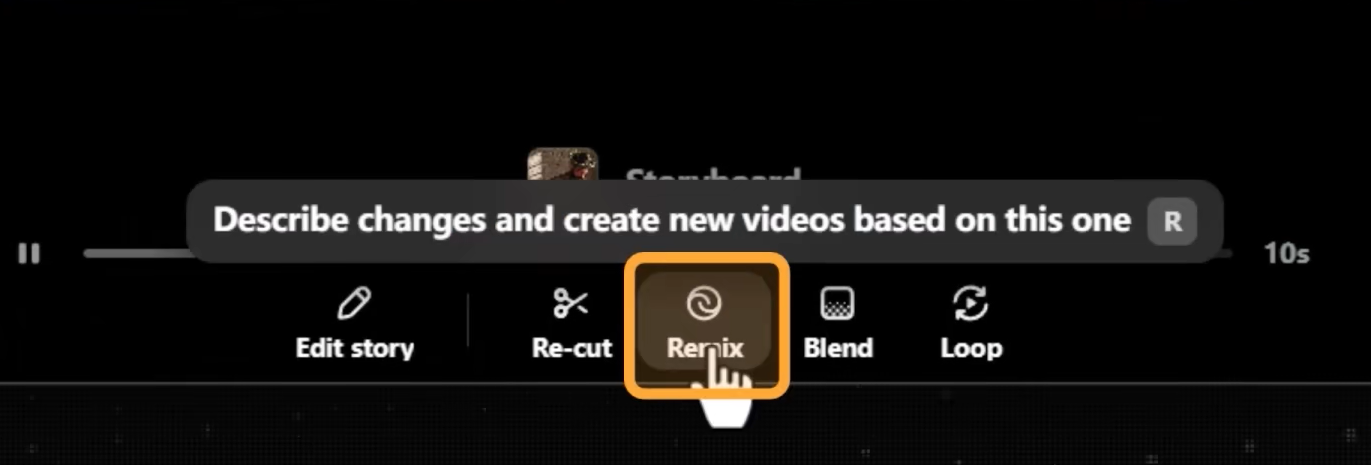
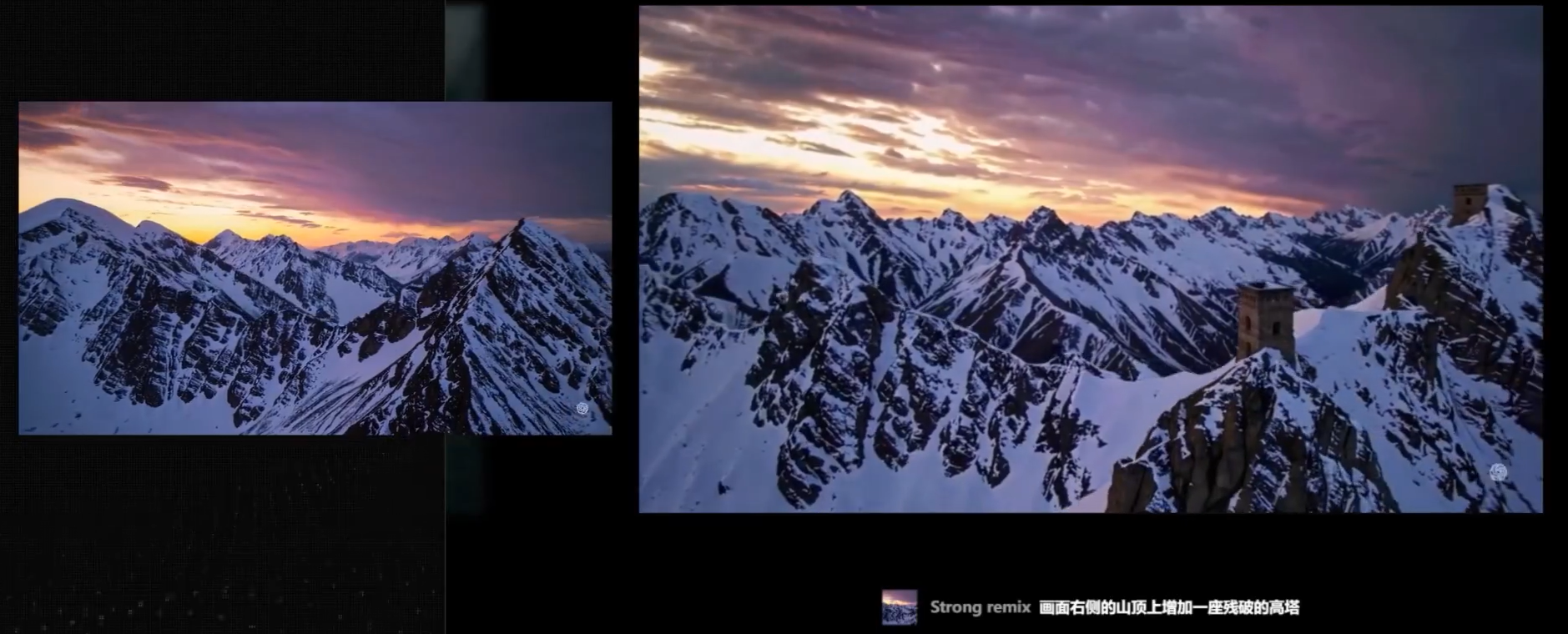
Remix امکان ایجاد تغییرات محلی در ویدئو با دستور متنی را میدهد، مثلاً حذف حلقه گل در تصویر زیر. فقط Remix را کلیک کنید، "حذف حلقه گل از سر فرد" را وارد کرده و تولید کنید. ویدئو ویرایششده با کیفیت بالا آماده میشود.
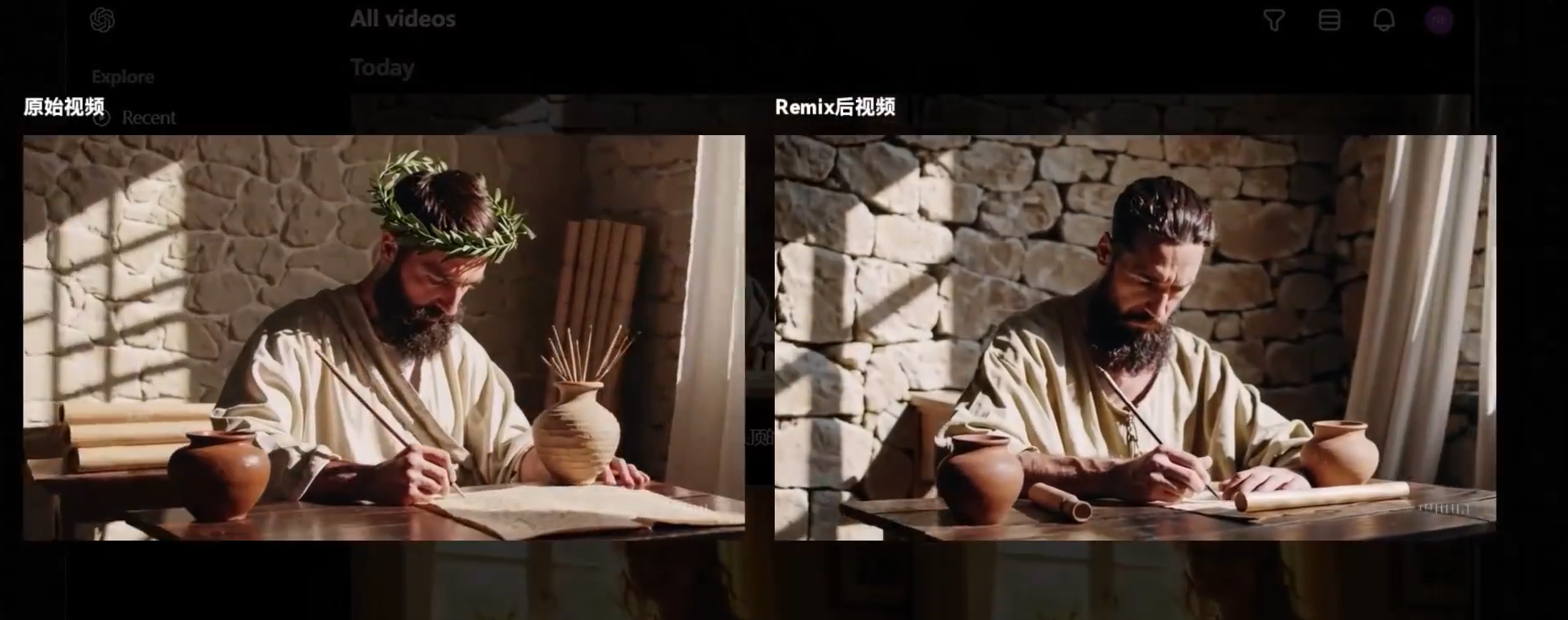
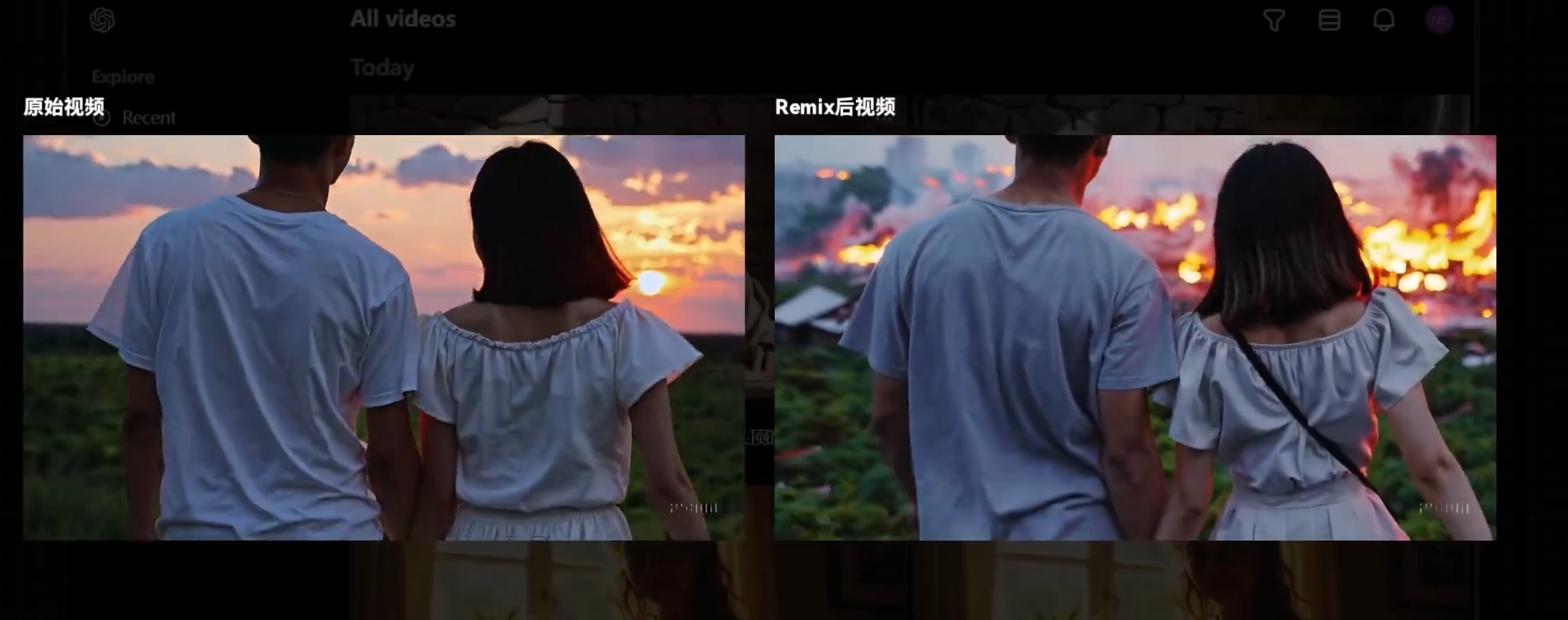
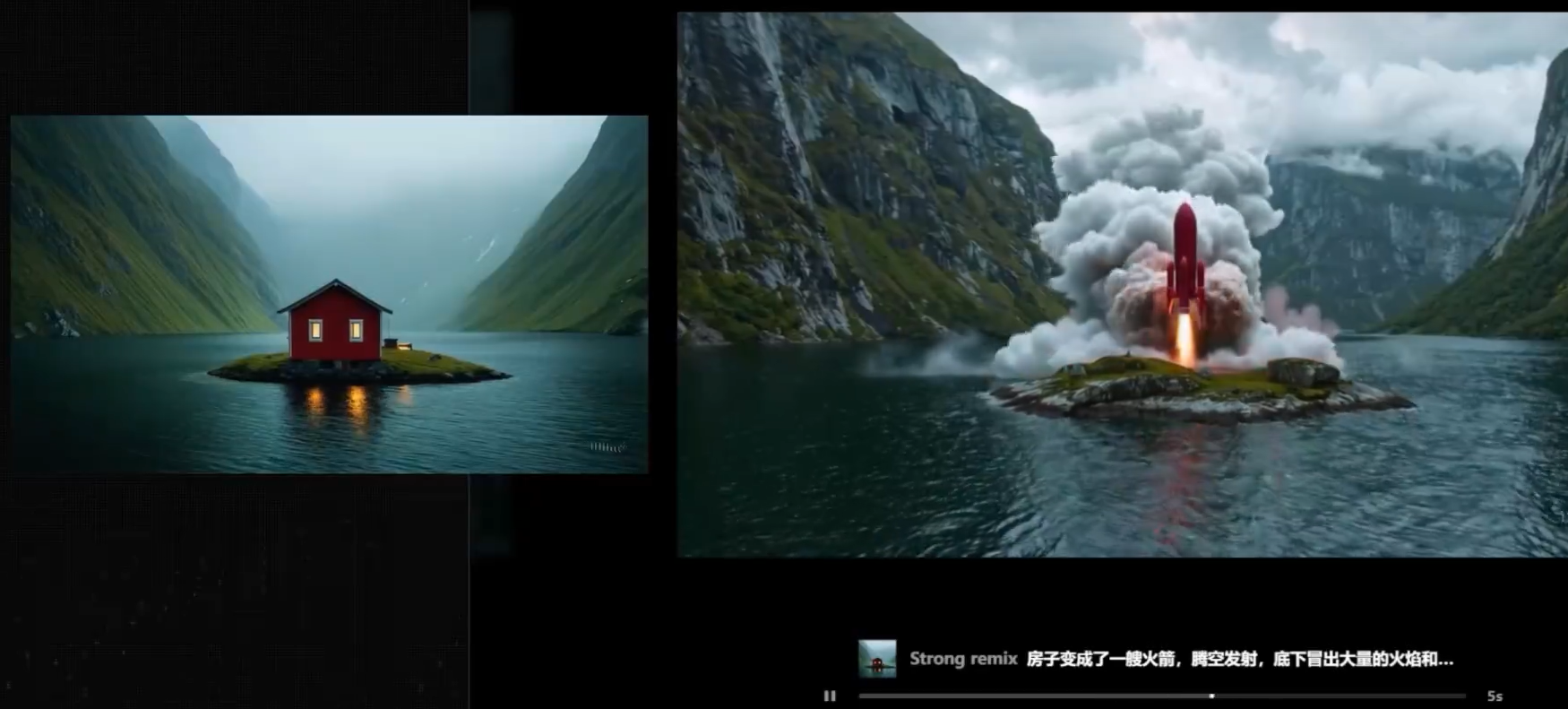
این ویژگی برای تغییر جزئیات شخصیت یا تغییر پسزمینه کل ویدئو عالی عمل میکند و تقریباً بدون هیچ ردپایی از ویرایش، روان به نظر میرسد.
7. Blend (تلفیق روان ویدئوها)
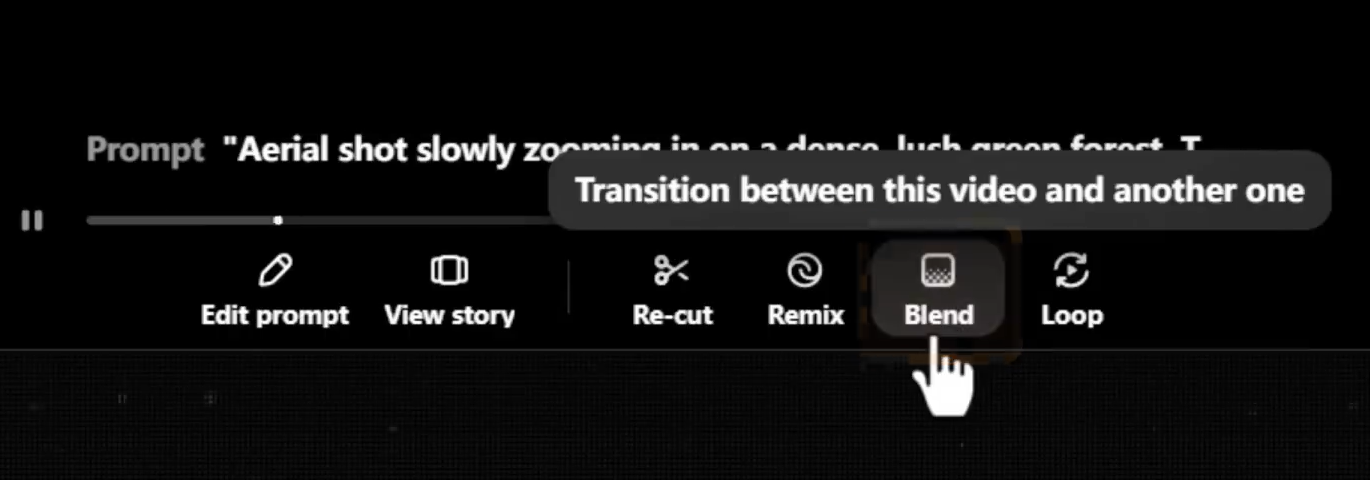
Blend یک گذار روان بین ویدئوهای مختلف ایجاد میکند. میتوانید ویدئوی کامپیوترتان را آپلود یا ویدئوی آماده از کتابخانه انتخاب کنید. پس از انتخاب، به صفحه زیر میروید. هدف این است گذار بین ویدئوی بالا به ویدئ
لباس پوشاندن به نوزاد: راهنمای کامل برای هر سن از تولد تا 3 سالگی
- راهنمای استفاده از ابزار جستجوی ورزش سه برای یافتن محتوای خاص چیس
- راهنمای استفاده از ابزارهای جستجوی اخبار همین الان برای فیروز کری
- راهنمای کامل بازدید از پرسپولیس چه چیزهایی را شامل میشود؟
راهنمای کامل ثبت نام Apple ID: آموزش گام به گام ایجاد حساب کاربری خودتان
- راهنمای استفاده از خدمات دولت الکترونیک در ایران
- راهنمای کامل تماشای بازی وحدت عربستان مقابل اتحاد زنده چیست؟
- امیلیانو مارتینز از چه تجهیزاتی استفاده می کند؟
راهنمای جامع ماریناد کردن استیک: از علم تا طعمهای اصیل ایرانی
- بهترین روش های استفاده از کایا کالاس در کسب و کارها چیست؟
- راهنمای کامل کسب XP و افزایش رتبه
- آیا برای استفاده از سایپاسایپا به دانش فنی نیاز است؟
10 محصول برتر مراقبت از پوستهای حساس: راهنمای جامع انتخاب
- ایمنی هنگام استفاده از مکانیسم ماشه
- راهنمای بازدید از آرامگاه رئیسعلی دلواری
- آموزش کامل ثبتنام در سرویسهای سپهر چگونه است
- آیا استفاده از اپلیکیشن موبایل برای این سیستم ممکن است؟
- چگونه از کنکلکنکل در جمله استفاده کنیم؟
- چگونه از اخبار ایرانا در وبسایت شخصی استفاده کنیم؟
- راهنمای جامع آموزش تکنیکهای فوتبال از کریستوفر انکونکو چیست؟
- آیا نوواک جوکوویچ از راکت خاصی در یواس اوپن استفاده می کند؟
- چگونه از والکس در ایران استفاده کنم؟
- جدول زمانی کامل رئال مادرید علیه المپیک مارسی از اولین دیدار تاکن
- چگونه با صدای هند رجب همکاری کنم؟ راهنمای گام به گام ثبتنام و مش